
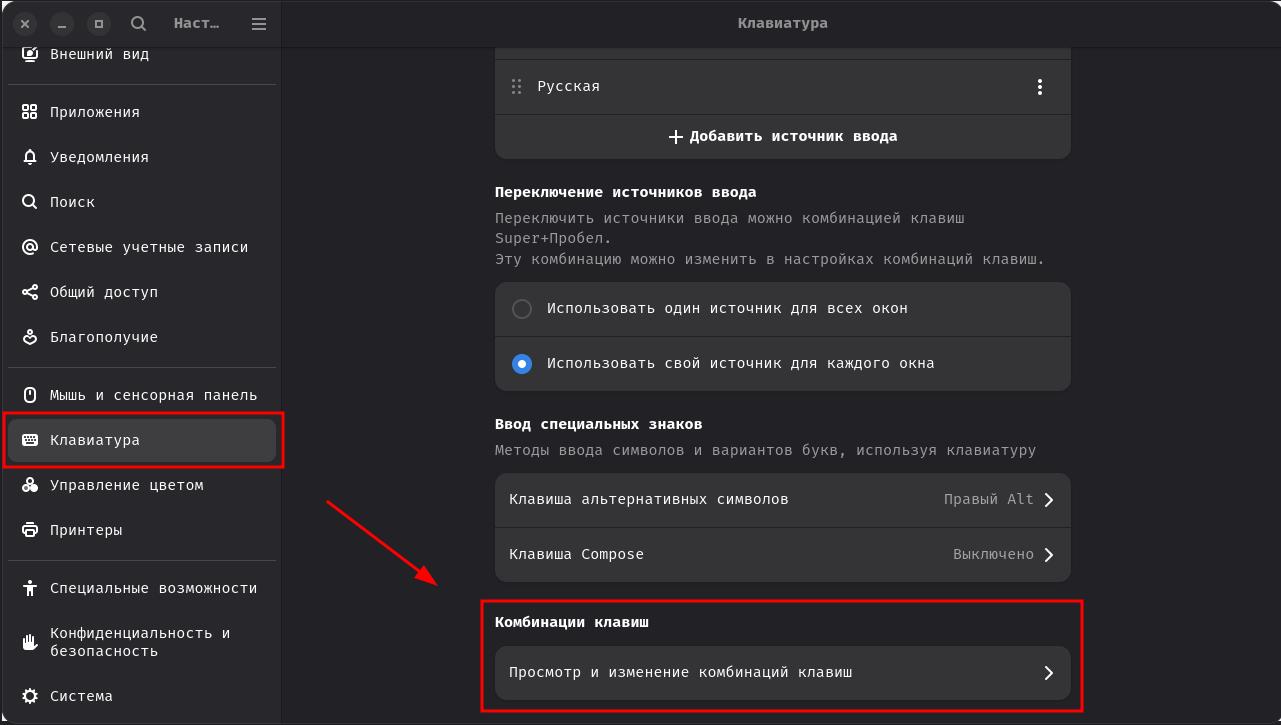
Ранее под X11 суперски работал Flameshot. Делаешь скриншот, сразу наносить на него пометки, текст, стрелки, фигуры и сохраняешь. Благодать. Теперь у меня Debian 13 и он Wayland. И не едет этот инструмент скриншотов. Но решение оказывается есть. Начнём сверху вниз, то есть как это всё сделать.
Установим Flameshot если ещё нет
sudo apt update

sudo apt install flameshot
Создаём правильную команду запуска
Flameshot по умолчанию использует X11-бэкенд, но на Wayland ему нужно явно указать использовать Wayland-бэкенд и подменить XDG_CURRENT_DESKTOP.
Рабочая команда для запуска в режиме выбора области с последующим редактированием:
env QT_QPA_PLATFORM=wayland XDG_CURRENT_DESKTOP=GNOME flameshot guiНазначаем эту команду на клавишу Super+Print Screen (или другую)
В Debian 13 (GNOME) делается так:
Откройте Настройки -> Клавиатура -> Комбинации клавиш -> Просмотр и изменение комбинаций клавиш
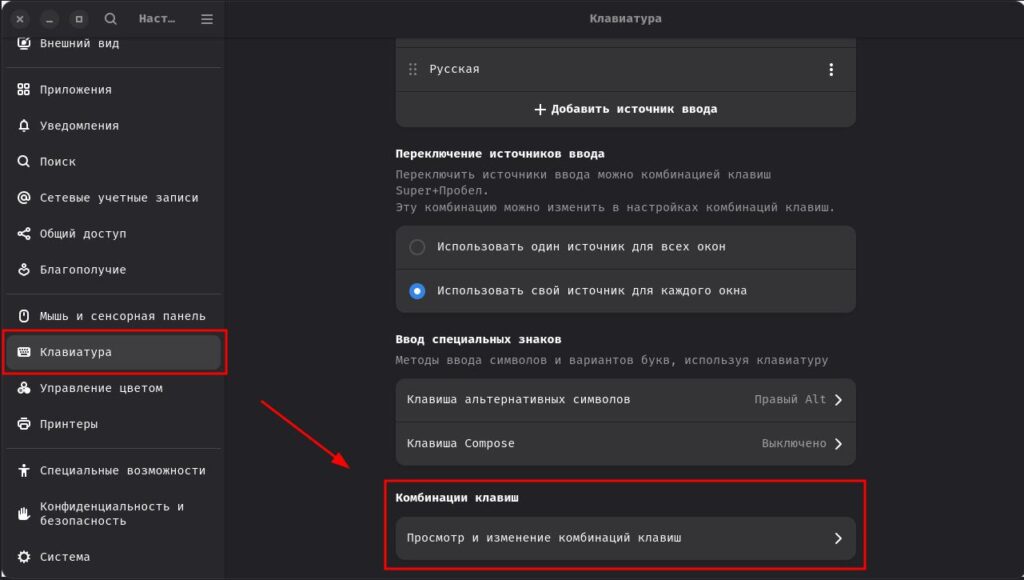
Пролистайте список вниз до: Дополнительные комбинации клавиш
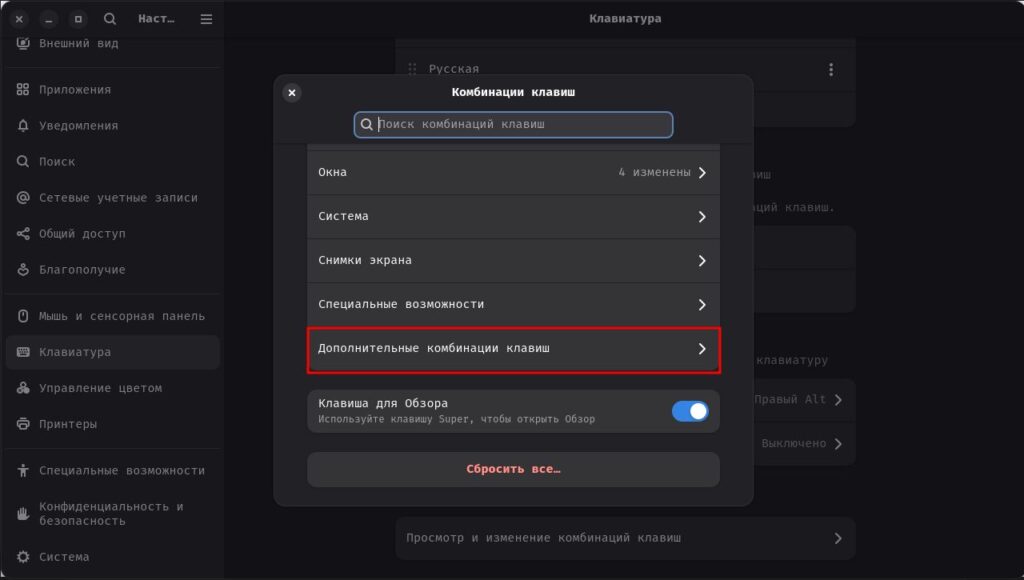
Внизу нажмите + Добавить комбинацию.
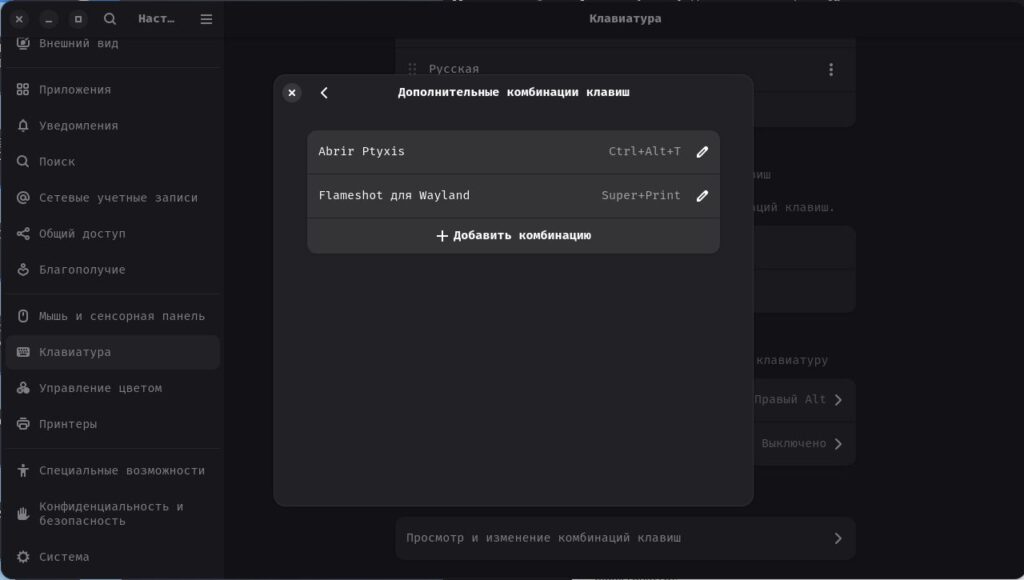
Название: Flameshot для Wayland
Команда: вставьте полную строку:
env QT_QPA_PLATFORM=wayland XDG_CURRENT_DESKTOP=GNOME flameshot guiНазначьте клавишу: нажмите Print Screen (или любую другую, например, Super+Print Screen или Super+Shift+S).
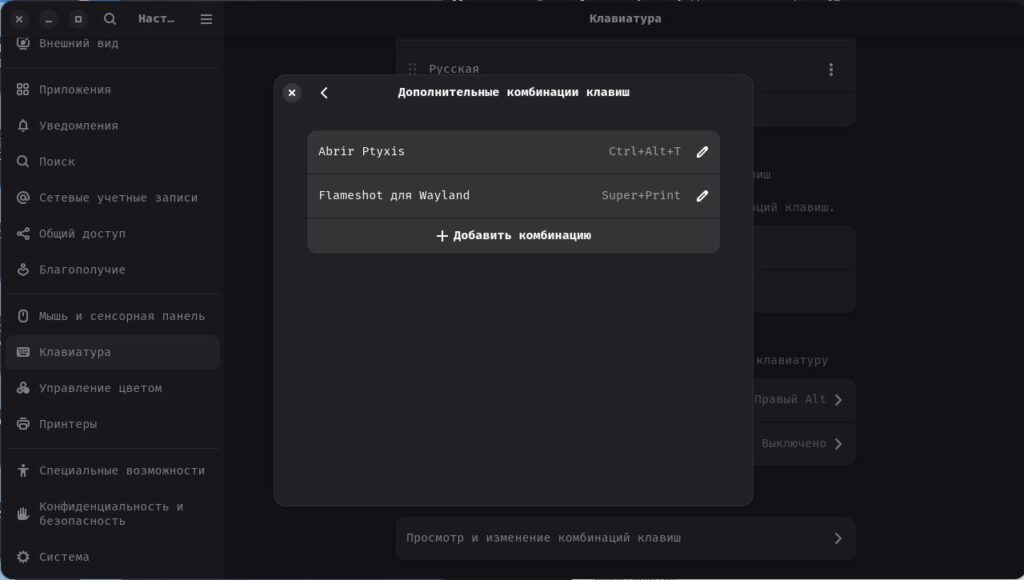
Теперь при нажатии этой комбинации клавиш курсор превратится в крестик, вы выделите область, и откроется редактор для нанесения пометок. Удобно копировать в буфер обмена и отправлять по коммуникациям, которые у вас есть.
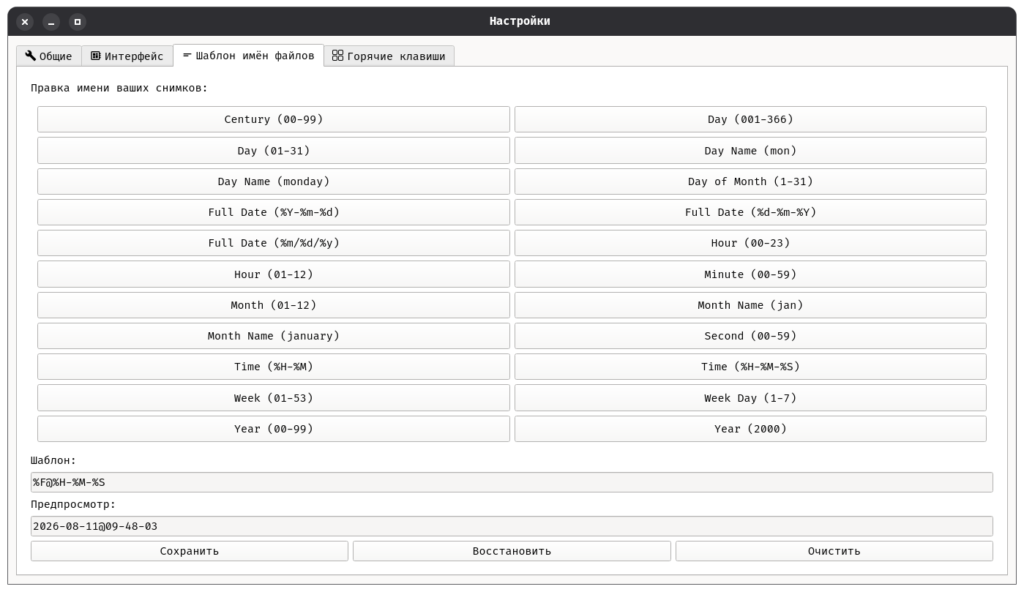
Рекомендую настроить Flameshot, чтобы сохранял в одно место, определённое имя файла, и формат изображения, далее там сами придумаете, что вам надо.
Вуаля.