
UPDATE: 2025-11-17
Вам необходимо запускать различные платформы на одной рабочей станции. Ничего проще чем VirtualBox. Что есть ещё замечательного в VirtualBox? А то, что VirtualBox неплохо работает с USB устройствами и пробрасывает порты из хозяйской операционной системы. Всё очень прозрачно и удобно. При некоторой сноровке манипулировать устройствами USB вам только понравиться.
Однако при определённых вариантах установки VirtualBox и первом использовании USB может сложиться так, что не будет создана необходимая системная группа vboxusers. Это часто случается при установке из неофициальных репозиториев (например, версии OSE) или в некоторых специфических дистрибутивах Linux. Например, я тут полностью удалял в.7.1 и установил 7.2, что и привело к такой проблеме.
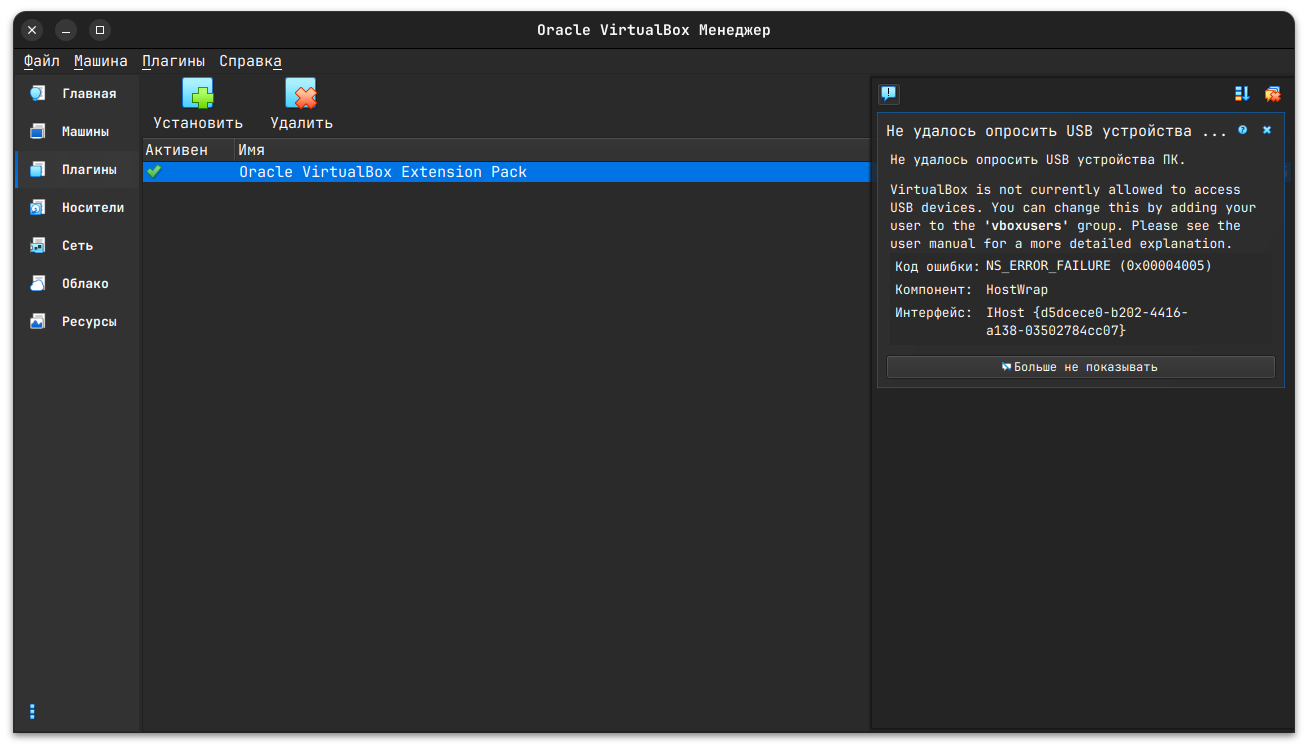
Чтобы решить проблему, вам нужно вручную создать эту группу, а затем добавить своего пользователя в неё, как планировалось изначально.
Предупреждения о невозможности использовать USB

Настройки
Чтобы добавить пользователя в группу vboxusers, выполните команды в терминале, открыв его комбинацией клавиш CTRL+ALT+T:
sudo groupadd vboxuserssudo usermod -aG vboxusers $USERЗавершающий шаг
Для того чтобы изменения членства в группе вступили в силу, вам необходимо перезагрузить хостовую систему или, как минимум, выйти из системы и снова войти.
Обязательная перезагрузка/повторный вход:
- Выйдите из системы (Log out).
- Войдите обратно (Log in).
- или Перезагрузите компьютер.
После этого VirtualBox должен получить необходимые права для доступа к USB-устройствам, и вы сможете настроить их в настройках вашей виртуальной машины.
Дополнительный совет: Проверьте Extension Pack
Поскольку вы столкнулись с проблемой, которая может указывать на нестандартную установку, убедитесь, что у вас также установлен Oracle VM VirtualBox Extension Pack. Он обязателен для поддержки USB 2.0 и USB 3.0.
Убедитесь, что версия Extension Pack точно соответствует вашей версии VirtualBox.
Его можно скачать с официального сайта VirtualBox и установить через меню Файл -> Настройки -> Расширения в менеджере VirtualBox. Но лучше устанавливать так как я здесь описал.
Если у вас есть другие идеи по этому поводу, пиши в комменты ниже.