
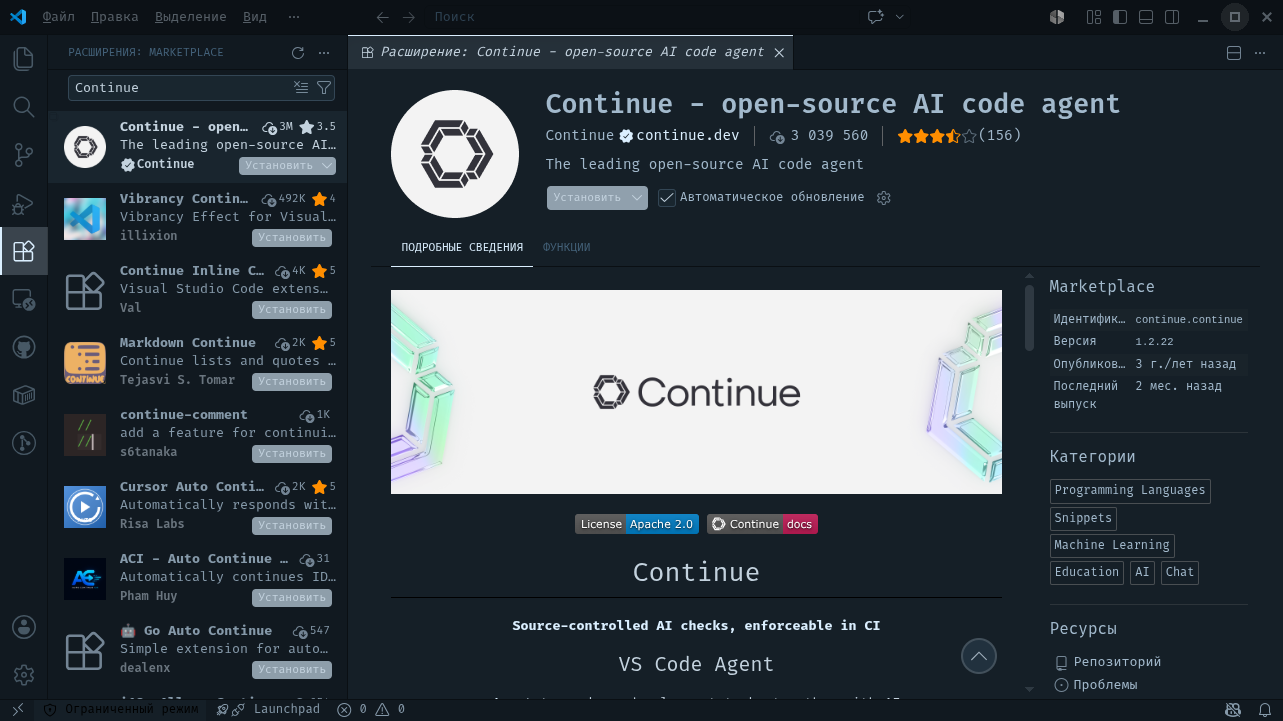
Вопрос стоит именно локально одарить VScode прокачанными мозгами. Мозгов своих всегда мало, на всё не хватает, поэтому прибавим чужих мозгов в редактор кода VScode. Это поможет поправить уже имеющийся код, или ваять новый свежий вайб-код. Я бы для начала перепроверил все свои bash-скрипты. А то их накопилось малая кучка, кто за что отвечает, но ни кто ни за что, ну как всегда.
Мозги нужны были Страшиле.
Будучи соломенным чучелом, он мечтал получить разум, чтобы перестать быть глупым и научиться думать. Эту идею ему подала мудрая ворона Кагги-Карр. В финале сказки волшебник Гудвин дал ему «мозги» (на самом деле смесь отрубей с иголками), поверив в которые Страшила стал самым мудрым правителем Изумрудного города
Не бойтесь экспериментировать. всё что будет сделано в процессе эксперимента — легко удалить и вычистить. Об этом в конце статьи.
Важные моменты перед стартом эксперимента
Перед тем, как напихать в свой комп (который лично у меня под Debian 13) дополнительных мозгов, для этого понадобиться поделиться оперативкой и диском. Минимально это примерно так:
- Требования к системе: Модели требуют ресурсов. Для комфортной работы с моделью на 7B параметров рекомендуется иметь минимум 8 ГБ ОЗУ (а лучше 16 ГБ и больше), а для модели 1.5B будет достаточно 4-6 ГБ ОЗУ.
- Работа на процессоре (CPU): Если у вас нет мощной видеокарты NVIDIA, Ollama всё равно будет работать, используя ресурсы процессора. Это будет медленнее, но для небольших задач и модели 1.5B вполне терпимо.
Установка Ollama на Debian
Скрипт установки всё сделает сам: скачает Ollama, установит его и настроит как системную службу (systemd), которая будет автоматически запускаться при старте системы. Для завершения установки скрипту может понадобиться ваш пароль, введите его, когда система запросит.
curl -fsSL https://ollama.com/install.sh | shПроцесс установки отобразит ->>
# и поехало
>>> Installing ollama to /usr/local
[sudo] пароль для morikoff:
>>> Downloading ollama-linux-amd64.tar.zst
################################################################ 100.0%
>>> Creating ollama user...
>>> Adding ollama user to render group...
>>> Adding ollama user to video group...
>>> Adding current user to ollama group...
>>> Creating ollama systemd service...
>>> Enabling and starting ollama service...
Created symlink '/etc/systemd/system/default.target.wants/ollama.service' → '/etc/systemd/system/ollama.service'.
>>> The Ollama API is now available at 127.0.0.1:11434.
>>> Install complete. Run "ollama" from the command line.
WARNING: No NVIDIA/AMD GPU detected. Ollama will run in CPU-only mode.
# и поехало
>>> Installing ollama to /usr/local
[sudo] пароль для morikoff:
>>> Downloading ollama-linux-amd64.tar.zst
################################################################ 100.0%
>>> Creating ollama user...
>>> Adding ollama user to render group...
>>> Adding ollama user to video group...
>>> Adding current user to ollama group...
>>> Creating ollama systemd service...
>>> Enabling and starting ollama service...
Created symlink '/etc/systemd/system/default.target.wants/ollama.service' → '/etc/systemd/system/ollama.service'.
>>> The Ollama API is now available at 127.0.0.1:11434.
>>> Install complete. Run "ollama" from the command line.
WARNING: No NVIDIA/AMD GPU detected. Ollama will run in CPU-only mode.По окончанию установки предупреждающее сообщение, что без хорошего графического процессора NVIDIA/AMD будет использован основной процессор системы. Ну да ладно, как-нить переживём.
Проверка установки и запуск
Проверь версию:
ollama --version

# ответ примерно такой:
ollama version is 0.24.0
Проверьте статус службы, должно работать:
# Проверяйте статус службы
sudo systemctl status ollama

# Запустить
sudo systemctl start ollama

# Перезапуск
sudo systemctl restart ollama

# Остановить
sudo systemctl stop ollama
Покажет, типа так работает сервис:
● ollama.service - Ollama Service

     Loaded: loaded (/etc/systemd/system/ollama.service; enabled; preset: enabled)
     Active: active (running) since Thu 2026-05-21 19:55:27 MSK; 6min ago
 Invocation: 0212320d2a594332a35f76324a39bc50
   Main PID: 869231 (ollama)
      Tasks: 13 (limit: 76776)
     Memory: 19.3M (peak: 46.6M)
        CPU: 221ms
     CGroup: /system.slice/ollama.service
             └─869231 /usr/local/bin/ollama serve

мая 21 19:55:27 T480 ollama[869231]: time=2026-05-21T19:55:27.884+03:00 level=INFO source=images.go:524 msg="total unus>
мая 21 19:55:27 T480 ollama[869231]: time=2026-05-21T19:55:27.885+03:00 level=INFO source=routes.go:1864 msg="Listening>
мая 21 19:55:27 T480 ollama[869231]: time=2026-05-21T19:55:27.885+03:00 level=INFO source=runner.go:67 msg="discovering>
мая 21 19:55:27 T480 ollama[869231]: time=2026-05-21T19:55:27.887+03:00 level=INFO source=runner.go:106 msg="experiment>
мая 21 19:55:27 T480 ollama[869231]: time=2026-05-21T19:55:27.887+03:00 level=INFO source=server.go:433 msg="starting r>
мая 21 19:55:27 T480 ollama[869231]: time=2026-05-21T19:55:27.919+03:00 level=INFO source=server.go:433 msg="starting r>
мая 21 19:55:27 T480 ollama[869231]: time=2026-05-21T19:55:27.951+03:00 level=INFO source=types.go:60 msg="inference co>
мая 21 19:55:27 T480 ollama[869231]: time=2026-05-21T19:55:27.951+03:00 level=INFO source=routes.go:1914 msg="vram-base>
мая 21 19:55:28 T480 ollama[869231]: time=2026-05-21T19:55:28.202+03:00 level=INFO source=model_recommendations.go:177 >
мая 21 19:59:48 T480 ollama[869231]: [GIN] 2026/05/21 - 19:59:48 | 200 |      68.669µs |       127.0.0.1 | GET
Скачивание моделей Qwen
Ещё немного гигабайтов на диск. Первая модель до 5Гб, и надо ждать пока закачает:
# Скачать модель для чата (7B)
ollama pull qwen2.5-coder:7b

# Скачать модель для автодополнения (1.5B)
ollama pull qwen2.5-coder:1.5b
Вы можете хранить несколько моделей и запускать ту, которая лучше подходит под ваши задачи. Или оставить своего фаворита. Это как иметь на компьютере несколько разных инструментов: один для быстрых задач, другой — для сложных, третий ещё для чего-то.
Посмотрите, какие модели уже установлены:
ollama listУдали, что не надо:
ollama rm llama3.1:8bПроверьте, что место освободилось. Снова выполни ollama list, чтобы убедиться, что модели больше нет. Имейте в виду, что в редких случаях может потребоваться перезапустить сервис Ollama, чтобы изменения вступили в силу (об этом было выше).
Установите расширение Continue в VS Code
При первом запуске Continue предложит настройку, где нужно будет выбрать провайдера (Ollama) и указать скачанные модели. Вы также можете вручную отредактировать файл конфигурации (~/.continue/config.json) для тонкой настройки.
Пример конфигурации вы найдете в официальной документации Continue.
Начните с CTRL+L и выбирайте локальную вариант. Можно закачать модели, которые предложит Continue, или те, что я порекомендовал в начале статьи. Но придётся конфиг Continue поправить.
Сравнение моделей
Должно быть главное понимание, что моделей многое количество. Все модели имеют свои особенности. Но я дам сравнительную таблицу по тем моделькам, которые здесь упоминались.
| Модель | Основная задача | Производительность | Требования к ОЗУ | Вес модели | Ключевая особенность |
|---|---|---|---|---|---|
| Qwen2.5-Coder:7b | Сложные задачи, генерация кода, рефакторинг | Высокая (лучше всего в своей категории по коду) | ~8 ГБ | 4.7 GB | Флагман в вашем списке для кодинга |
| Llama 3.1:8b | Аналитика и работа с естественным языком | Очень высокая (лидер в общих тестах) | ~8 ГБ | 4.9 GB | Сильнее в математике и общих рассуждениях |
| Qwen2.5-Coder:1.5b | Автодополнение и простые задачи | Базовая | ~2 ГБ | 986 MB | Скорость и лёгкость |
| nomic-embed-text | Не для чата! Поиск по коду в проекте | Низкая | ~1.5 ГБ | 274 MB | Позволяет модели «видеть» весь ваш проект |
Этот список покрывает все нужды — от понимания контекста до дописывания кода. Для начала просто попробуйте скачать и запустить одну из основных моделей из плана, которые предлагает Continue, а остальные добавляйте по мере необходимости.
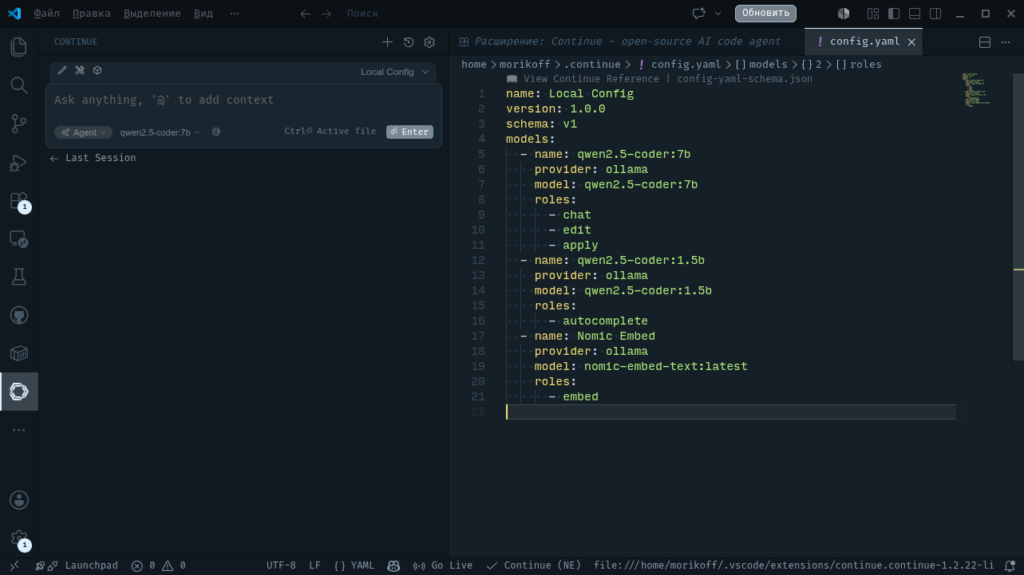
Сразу конфиг Continue и правим как хотим.Теперь вы знаете как Страшиле набить мозгов.
Что можно делать локально с этими моделями в VScode?
- Чат (Chat): Поддерживает разговорные взаимодействия с кодом и предоставляет подробные рекомендации
- Редактирование (Edit): Обработка сложных преобразований кода и задач рефакторинга
- Применение (Apply): Выполнение целевых изменений кода с высокой точностью
- Автозаполнение (Autocomplete): Предоставление предложений в реальном времени при наборе кода разработчиком
- Вложение (Embedding): Преобразование кода в векторные представления для семантического поиска
- Реранкер (Reranker): Улучшение релевантности поиска, упорядочивая результаты по семантическому смыслу
Резюме эксперимента
Если честно, то на моём дохленьком ноутбуке всё это «мудовые рыдания» — процессор напрягается, вентиляторы гудят, память по 16 ГБ захвачена ))
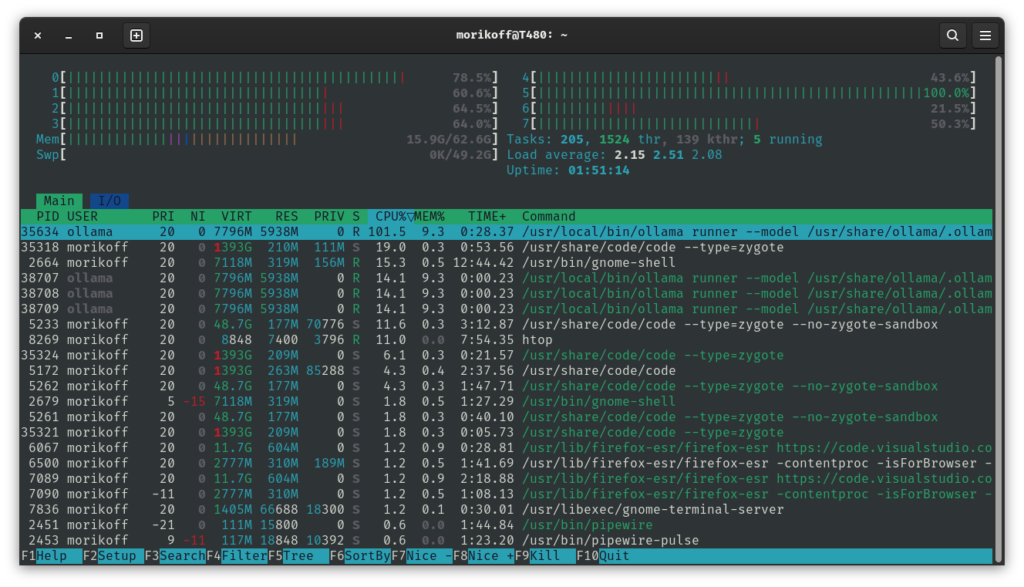
Единственное, можно как-то использовать автодополнение при написании кода. Но если полностью давать корректировать код, то на несколько минут задумается, можно успеть и чайку попить. Надо машину по мощнее.
Проверка bash-скрипта на 150 строк, времени ушло несколько минут. Вот и рассказал с «похвалой» как здорово локально использовать языковые модели. Но! Запустить можно. Работает. Но использовать с комфортом на слабом железе смысла нет. Вот.
Пошаговая инструкция по полной очистке системы от Ollama
Этап 1: Остановка и полное удаление Ollama и его служб
Этот шаг важен, так как обычное удаление пакетов часто оставляет после себя конфигурации и файлы служб.
Важно: Перед удалением убедитесь, что вы скопировали все нужные данные, если они вам еще понадобятся.
Остановите службу Ollama и отключите её автозагрузку:
sudo systemctl stop ollama
sudo systemctl disable ollama
Это остановит работающую в данный момент службу и предотвратит её запуск после перезагрузки.
Удалите все файлы самой программы Ollama:
sudo apt-get remove --purge ollama
sudo apt-get autoremove remove --purge
удалит программу и её конфигурационные файлы. autoremove очистит систему от ненужных пакетов, которые были установлены вместе с Ollama.
Вручную удалите файлы конфигурации службы и саму программу. Даже после --purge некоторые файлы могут остаться.
sudo rm /etc/systemd/system/ollama.service
sudo rm $(which ollama)
Первая команда удаляет файл службы, вторая — исполняемый файл Ollama.
Этап 2: Очистка всех следов системного пользователя и групп
Ollama создает своих пользователей и группы для изоляции процесса. Их тоже нужно удалить, чтобы система осталась чистой.
sudo userdel ollama
sudo groupdel ollama
Эти команды удалят пользователя и группу ollama.
Этап 3: Удаление файлов моделей и директорий Ollama
Это самый важный этап для освобождения места — здесь лежат сами модели, которые весят десятки гигабайт. Очистка производится в несколько этапов, чтобы удалить все возможные места хранения.
Удалите модели в вашей домашней директории:
rm -rf ~/.ollamaЗдесь, по умолчанию, могут храниться некоторые конфигурации и файлы моделей.
Удалите системные директории с моделями. Это основное место хранения моделей.
sudo rm -rf /usr/share/ollama Эта директория часто содержит все скачанные вами модели.
Удалите возможные другие директории и кэш. Для полной уверенности можно удалить дополнительные пути, которые иногда использует Ollama.
sudo rm -rf /usr/local/lib/ollama /usr/lib/ollama /lib/ollama
rm -rf ~/.cache/ollama
Первая команда убирает возможные следы в системных директориях библиотек, вторая — удаляет кэш в вашей домашней папке.
Рекомендация: выполните финальную проверку.
command -v ollama Если после всех манипуляций команда не найдена, а в системе нет папок ollama, значит, вы всё сделали правильно.
Этап 4: Очистка VS Code
Чтобы удалить все настройки Continue, вам нужно удалить папку с его конфигурацией. По умолчанию она находится в вашей домашней директории.
rm -rf ~/.continueЭта команда удалит все настройки, историю чатов и конфигурации расширения.
Откройте VS Code. Перейдите в раздел расширений (Ctrl+Shift+X). Найдите Continue и нажмите кнопку Uninstall. Посмотрите и удалите если надо ~/.vscode/extensions/continue.continue-*
И в итоге
После выполнения всех этих шагов ваша система будет полностью очищена от Ollama и расширения Continue. Выполнение команды command -v ollama не должно ничего показывать, а команда ollama list должна вернуть ошибку «command not found», что будет означать успешное завершение очистки.
Поздравляю!
Возможно локальные модели можно устроить на работу агентами. Но только на отдельной железке, пусть себе там ковыряются. Например с маркетинговыми целями сеть изучают. Или может быть логи им дать изучать от fail2ban? А может и ещё какие идеи придумаются.
Наверно, всегда интересно узнать что-то новенькое от читателей в комментариях ))