
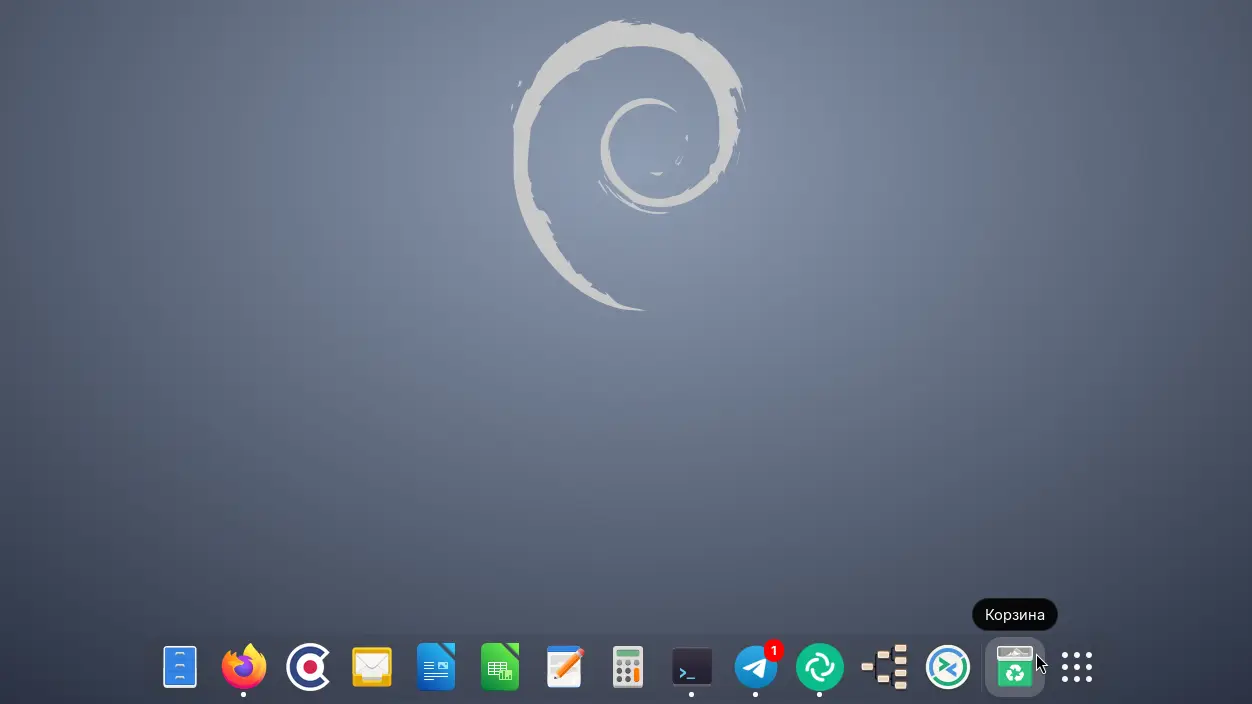
Чистый («голый») GNOME на Debian 13 это просто «шедевр юзабилити» (сарказм). Ну это я так скромно могу охарактеризовать этот интерфейс. Это же надо, чтобы запустить приложения три!!! раза надо кликнуть. Нет, это не по нашему. После всяких «рюшечек» в Ubuntu и силы привычек, я попытался некоторые вещи исправить и здесь описать. Ведь сила привычки — ужасная сила.
Постараюсь статью обновлять при каждой новой настройки рабочего окружения и не только GNOME, но и другое, если попадётся под руку.
Содержание
Терминал
Да уж, тут и терминал не GNOME-Terminal, здесь уже по-дефолту предложен Ptyxis1. Прикольное название — «Птыксис». И я вам скажу, неплохая штука. Не буду отменять этот дефолт. Но запустить по комбинации кнопок CTL+ALT+T не получается. Как говорится «из коробки» не завезли.
Если вам также не хватает привычного как в Ubuntu запуска терминала по комбинации клавиш CTRL+ALT+T, вы можете сами назначить эту комбинацию для Ptyxis.
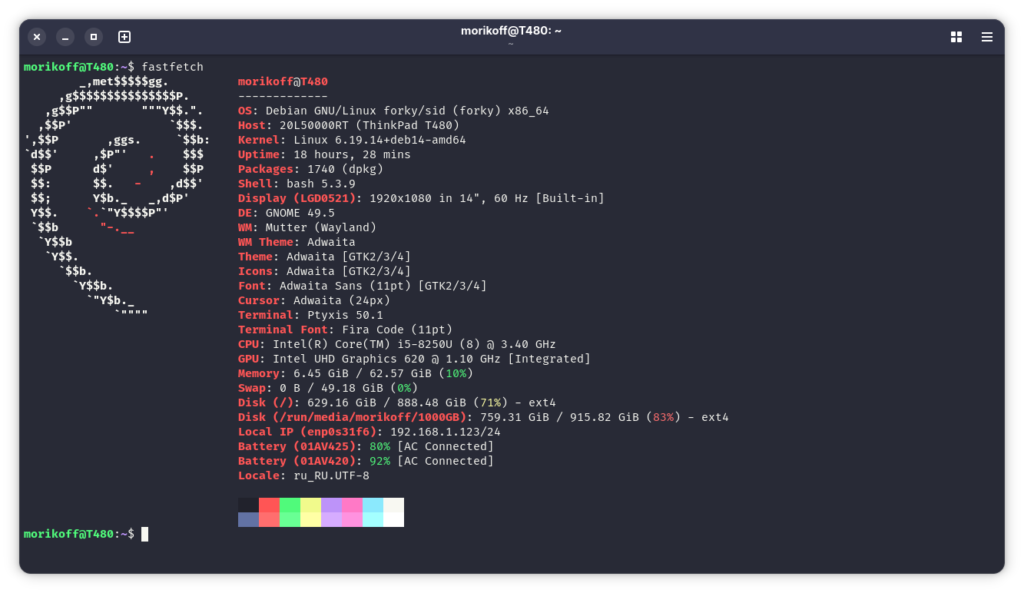
А теперь добавьте глобальную горячую клавишу для Ptyxis (Птыксис):
📌 Клик и здесь для интересующихся почему так много команд 😉
Да, их действительно несколько, потому что одна команда gsettings может установить только одно значение.
Система горячих клавиш в GNOME требует:
- Добавить ID новой связки в общий список.
- Создать три параметра (имя, команда, сочетание) для этого ID.
Вот подробное объяснение:
Команда 1: Регистрация новой клавиши в системе.
Что делает: Добавляет ваш будущий «Птыксис» в общий реестр кастомных сочетаний. Раньше там был пустой список [], теперь он содержит один элемент — путь к настройкам новой клавиши.
Зачем: Без этого GNOME просто не будет проверять нажатия для этой комбинации. Это как записать нового сотрудника в табель — без записи его не позовут на совещание.
Команда 2: Установка имени
Что делает: Присваивает понятное название («Открыть Ptyxis»), которое вы увидите в настройках (gnome-control-center keyboard) и в интерфейсе.
Зачем: Служебный ID ptyxis неудобен для человека. Имя нужно, чтобы вы через год не гадали, что делает эта связка.
Команда 3: Установка команды
Что делает: Говорит системе что именно запускать. Здесь просто ptyxis — значит, терминал запустится как обычное приложение.
Зачем: Без этого GNOME будет знать имя и сочетание, но не будет знать, какую программу выполнить.
Команда 4: Установка сочетания клавиш
Что делает: Назначает физическую комбинацию: Primary = Ctrl (или Cmd на Mac), Alt = Alt, t = буква T.
Итог: Ctrl+Alt+T (классика для терминала в Linux).
Зачем: Без этого кнопки ни к чему не привязаны.
Почему команд так много?
Потому что каждое свойство настраивается отдельно — это архитектура gsettings (система хранения настроек GNOME, похожая на реестр Windows, но проще).
Вам нужно три независимых параметра для одного объекта:
- name → что показывать в GUI
- command → что выполнять
- binding → какими клавишами активировать
- Плюс первая команда — чтобы система вообще узнала о существовании этого объекта.
Увы, но четыре команды всё равно остаются — так устроен gsettings. Зато этот способ работает в GNOME, а не только в конкретном окружении рабочего стола.
# Все 4 команды для создания кастомного сочетания клавиш
# одной строкой через точку с запятой:
gsettings set org.gnome.settings-daemon.plugins.media-keys custom-keybindings "['/org/gnome/settings-daemon/plugins/media-keys/custom-keybindings/ptyxis/']" && \
gsettings set org.gnome.settings-daemon.plugins.media-keys.custom-keybinding:/org/gnome/settings-daemon/plugins/media-keys/custom-keybindings/ptyxis/ name 'Открыть Ptyxis' && \
gsettings set org.gnome.settings-daemon.plugins.media-keys.custom-keybinding:/org/gnome/settings-daemon/plugins/media-keys/custom-keybindings/ptyxis/ command 'ptyxis' && \
gsettings set org.gnome.settings-daemon.plugins.media-keys.custom-keybinding:/org/gnome/settings-daemon/plugins/media-keys/custom-keybindings/ptyxis/ binding '<Primary><Alt>t'
Новый Таб (закладка) в терминале
И ещё одна комбинация CTRL+. (да, именно CTRL и точка, они там близко справа) это откроет в терминале новую закладку даже если Ptyxis был закрыт. А Ptyxis умеет помнить открытые закладки в вашей текущей сессии.
Меня это озаботило когда изучал в Nautilus горячие клавиши, и эта комбинация не работает, хотя указана в справке.
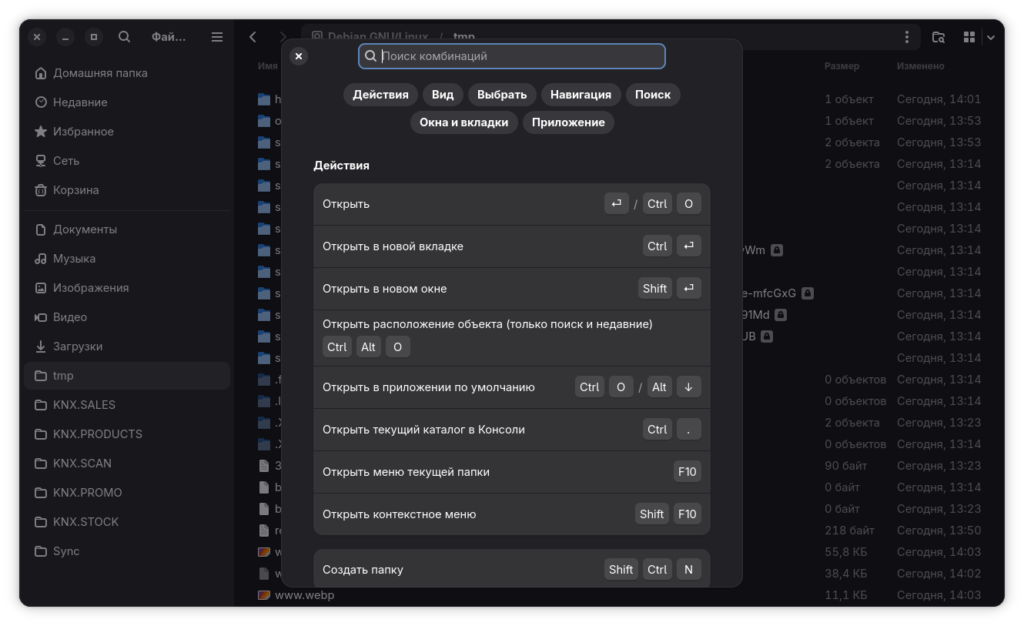
И так, добавляем комбинацию CTRL+. — попробуем более явный способ: создать кастомный шорткат в настройках GNOME.
- Откройте Настройки → Клавиатура → Сочетания клавиш (или Просмотр и настройка сочетаний клавиш).
- Прокрутите вниз до раздела Пользовательские сочетания.
- Нажмите + (Добавить).
- Заполните поля:
- Название:
Открыть терминал - Команда:
ptyxis --working-directory=%dилиptyxis(просто откроет терминал в домашней папке;%d— специальный аргумент для Nautilus, который передаёт текущую папку), вот только он не передаёт, однако)). - Нажмите Задать сочетание и нажмите
Ctrl+..
- Название:
- Нажмите Добавить.
Этот способ полностью заменит стандартный вызов Ctrl+. вашим собственным, который точно будет использовать Ptyxis.
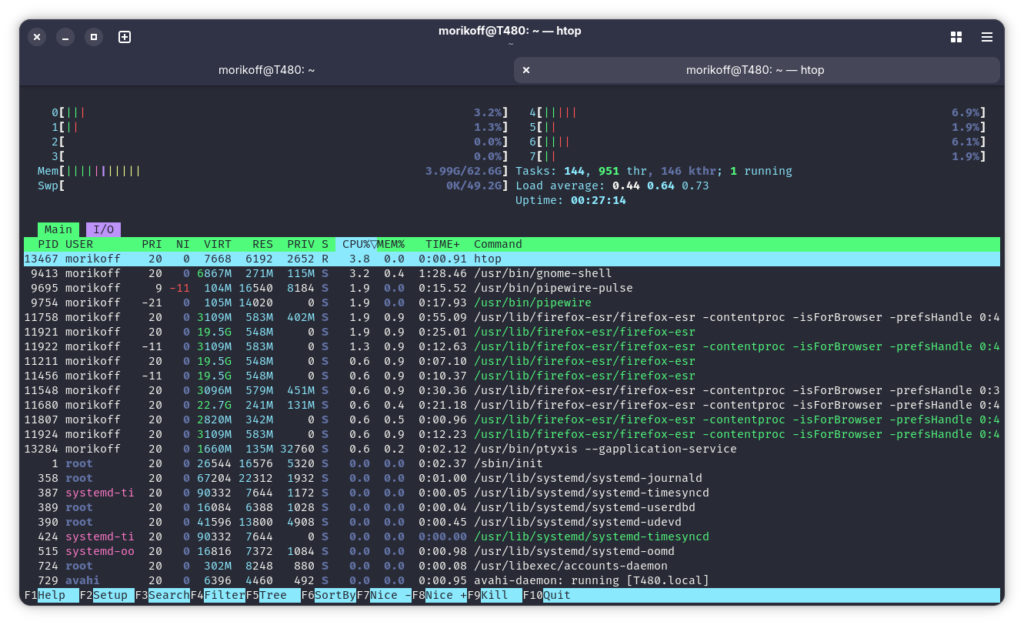
Расширения GNOME: Вся прелесть GNOME
В процессе мы будем устанавливать расширения для GNOME. Лучшая практика для нашего случая, чтобы Debian = стабильно и полный контроль, а это значит расширения лучше устанавливать, через менеджер пакетов apt.
И все эти расширения GNOME будут устанавливаться не в локальный путь (~/.local/share/gnome-shell/extensions/), где вы самостоятельно всё обновляете = само не обновится.
А при системной установке, путь (/usr/share/gnome-shell/extensions/), где и будет обновляться со всеми пакетами системы одновременно. Выбирайте установку через apt для расширений на постоянной основе. Рекомендую.
Можно одновременно и так и так, но может вызвать конфликты: локальная версия из ~/.local может не работать с установленной версией GNOME, даже если системная версия актуальна. Даже при том, что системная версия проверена для текущей версии дистрибутива. Но подтягивается первой локальная версия. Просто учтите. Надеюсь пояснил.
Для установки расширений
Это сделать надо один раз.
# Установите инструменты для управления расширениями:
sudo apt update
sudo apt install gnome-shell-extension-manager chrome-gnome-shell -y
Всё. Читаем дальше.
Полезные команды для управления расширениями
Эти команды помогут вам управлять расширениями для GNOME, которые устанавливаются правильным способом через apt:
# Показать все доступные расширения (системные + локальные):
gnome-extensions list

# Показать только включённые:
gnome-extensions list --enabled

# Показать информацию о конкретном расширении:
gnome-extensions info tiling-assistant@leleat-on-github

# Включите нужные расширения (используйте ТОЧНЫЙ UUID из /usr/share/...):
gnome-extensions enable tiling-assistant@leleat-on-github

# Отключить конкретное расширение:
gnome-extensions disable tiling-assistant@leleat-on-github

# Сбросить настройки конкретного расширения к дефолту:
gnome-extensions reset tiling-assistant@leleat-on-github

# Полностью удалить локальную копию (если есть, если вдруг установили):
rm -rf ~/.local/share/gnome-shell/extensions/UUID
Сразу скажу, что лучше сразу установить расширения через apt, потом выйти из сессии GNOME, и уже после этого включать. Ну уж так устроено.
А вот если установите в свой локальный каталог, то они и будут только для вас, и обновлять будете самостоятельно отдельно от всей системы по командам apt.
Ну Окей, теперь вы готовы))
Панель запуска приложений
Это и есть расширение Dash To Dock2, простой запуск любимых приложений с главного экрана одним кликом. Если подстроить, то по клику открывает и сворачивает, или даже показывает приложения в многооконном режиме (то есть сколько окон запущено). Реально множество вариаций настроек. Рекомендую.
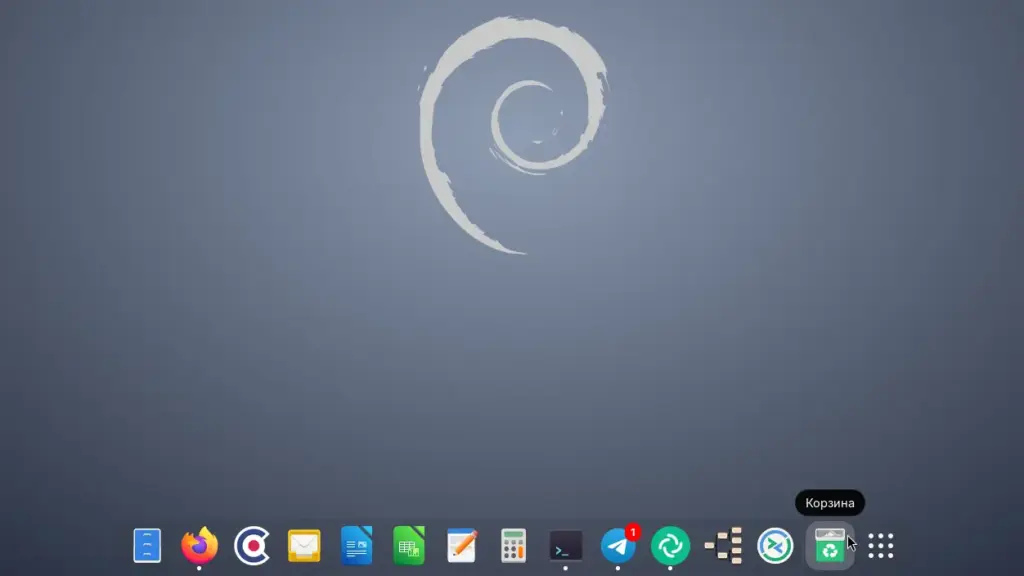
У меня, как я упоминал сила привычки. Было всегда слева, пусть так и будет слева.
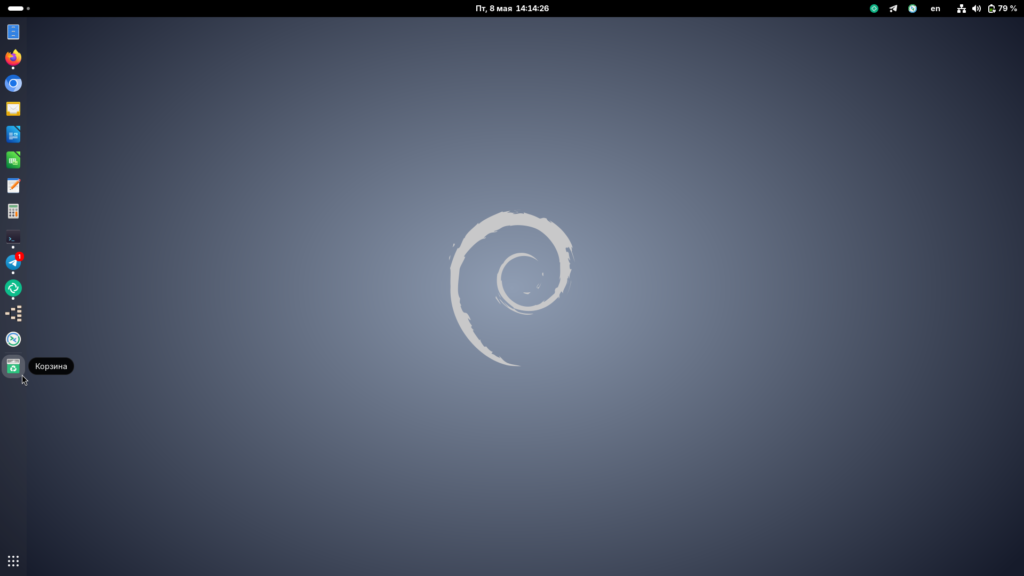
# Установка расширение Dash to Dock (если нужен кастомный док) через apt:
sudo apt install gnome-shell-extension-dash-to-dock -y

# Выйти из сессии Wayland через терминал (завершит сессию):
gnome-session-quit --logout --no-prompt

# Как опция, проверка установки:
dpkg -l | grep gnome-shell-extension

# Включите нужные расширения (используйте ТОЧНЫЙ UUID из /usr/share/...):
gnome-extensions enable dash-to-dock@micxgx.gmail.com

# Как опция, проверьте, что включено:
gnome-extensions list --enabled
Иконки в трее
Пересмотрел разные расширения GNOME, но у большинства костыли от X11 для возможности жить с Wayland, так и мешают разбежаться. Поэтому… Рекомендую.
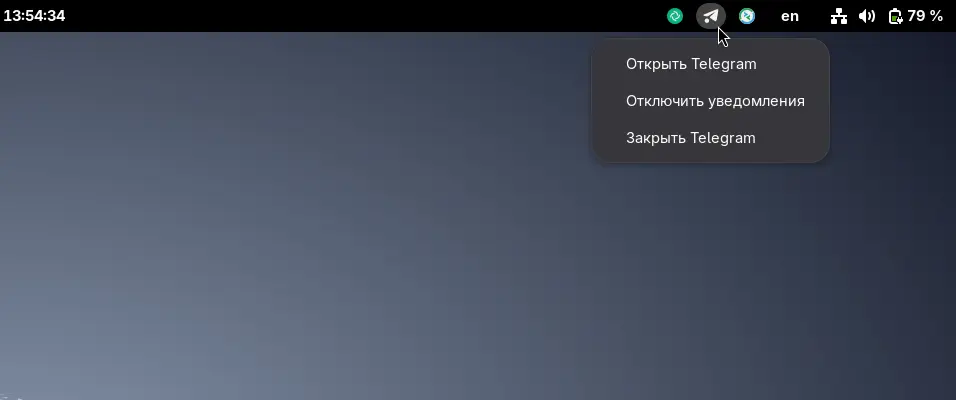
Сделанное для Ubuntu, работает тут в GNOME расширение Ubuntu AppIndicator3
# Установка расширения AppIndicator (значки в трее) через apt:
sudo apt install gnome-shell-extension-appindicator -y

# Выйти из сессии Wayland через терминал (завершит сессию):
gnome-session-quit --logout --no-prompt

# Включите нужные расширения (используйте ТОЧНЫЙ UUID из /usr/share/...):
gnome-extensions enable ubuntu-appindicators@ubuntu.com
Всё.
Desktop Icons: Иконки на Рабочем столе
Что-то как-то в GNOME постепенно отказались от иконок на «Рабочем столе». Почему так? Разве кого-то трогает как народ усиленно хранит все свои файлы не в том месте? Конечно это не место для хранения всех файлов, но иногда уместно разместить на «Рабочем столе» текущие дела. Видимо это кому-то мешало. Но вернуть всё это можно с помощью Desktop Icons NG (DING)4.
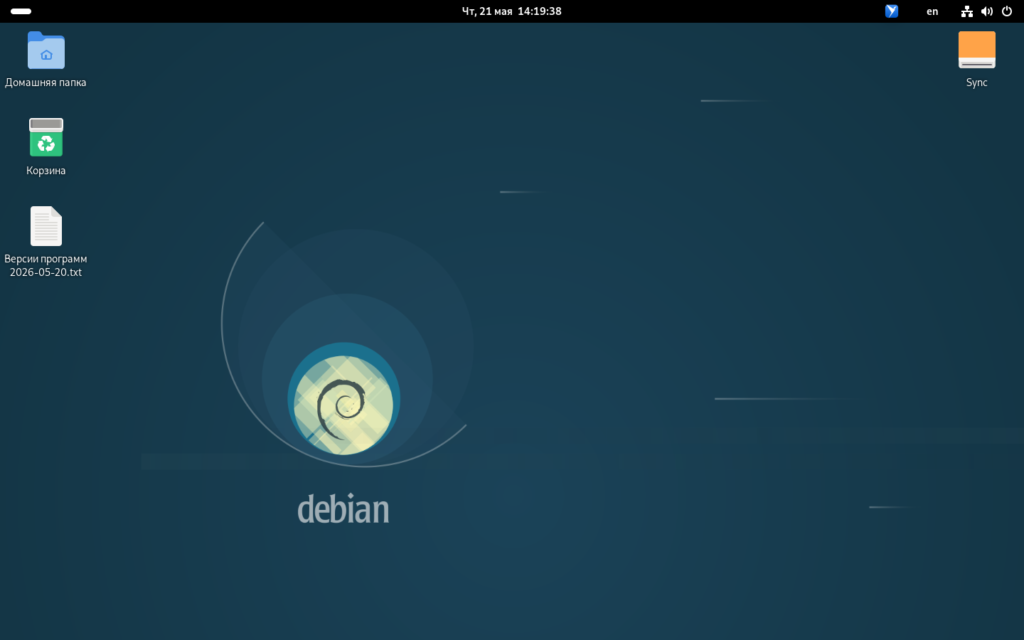
# Установка расширение Desktop Icons NG (DING) через apt:
sudo apt install gnome-shell-extension-desktop-icons-ng -y

# Выйти из сессии Wayland через терминал (завершит сессию):
gnome-session-quit --logout --no-prompt

# Как опция, проверка установки:
dpkg -l | grep gnome-shell-extension

# Включите нужные расширения (используйте ТОЧНЫЙ UUID из /usr/share/...):
gnome-extensions enable ding@rastersoft.com

# Как опция, проверьте, что включено:
gnome-extensions list --enabled
Открыть в терминале
Уже тут начал упоминать Nautilus, это удобное средство быстро пообщаться с файлами в системе. Но снова мне «что-то не то». Мне надо, чтобы по клику на наведённую папку было исполнено открытие её в терминале, чтобы например, выполнить команды в ней. А что? Так было, так привык, и контекстное меню «Открыть в терминале» надо. Рекомендую.
Это не расширение GNOME, это расширение Nautilus. Просто установить пакет через apt:
# Устанавливаем расширение для Nautilus:
sudo apt update && sudo apt install nautilus-extension-gnome-terminal -y

# Перезагрузите наутилус
nautilus -q
Но есть засада!
И в чём засада? А в том, что открывает таким образом GNOME-Terminal и предлагает его сделать по-дефолту. Ну это же какой-то «зашквар».
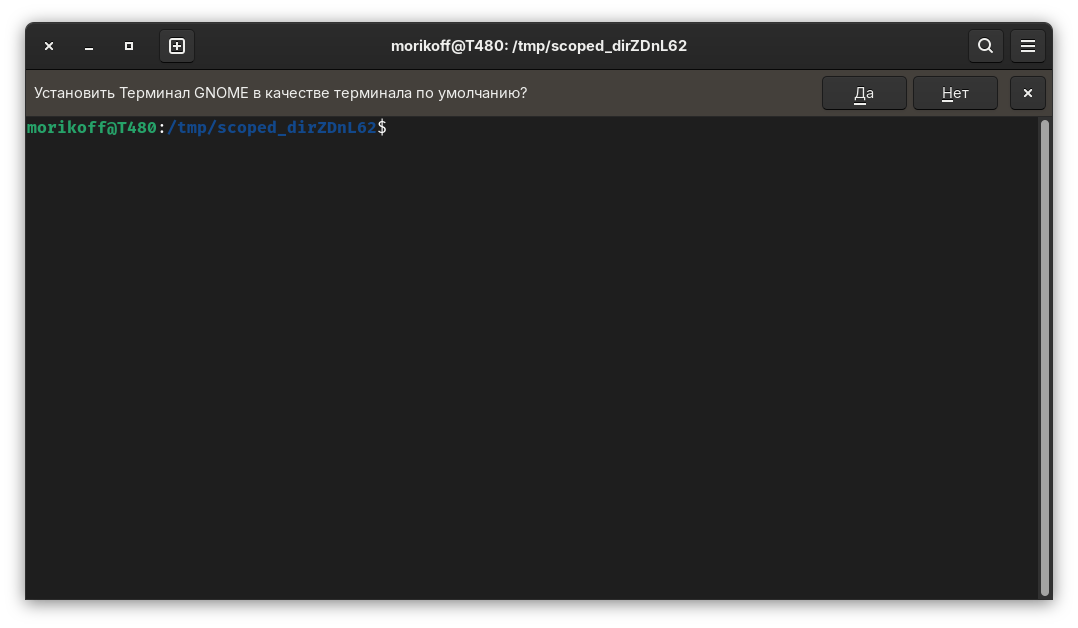
Ясно дело, что когда-то это всё будет исправлено. Но это не точно. И вот изучив эту тему понял, что прямо сейчас нельзя так открыть терминал Ptyxis. Даже не стоит тратить время (я уже потратил). Всё на уровне внутренних вызовов, один «может» другой «не поддерживает». Ну и ладно, пусть хоть так.
Тайлинг окон (Мозаика)
Очень полезная и привычная функция размещения окон в виде мозаики. Работает так, потянул окно за заголовок в угол экрана, увидел обозначенную площадь покрытия и отпустил. Или тяни к сторонам экрана, в том числе и вверх и вниз. Рекомендую.
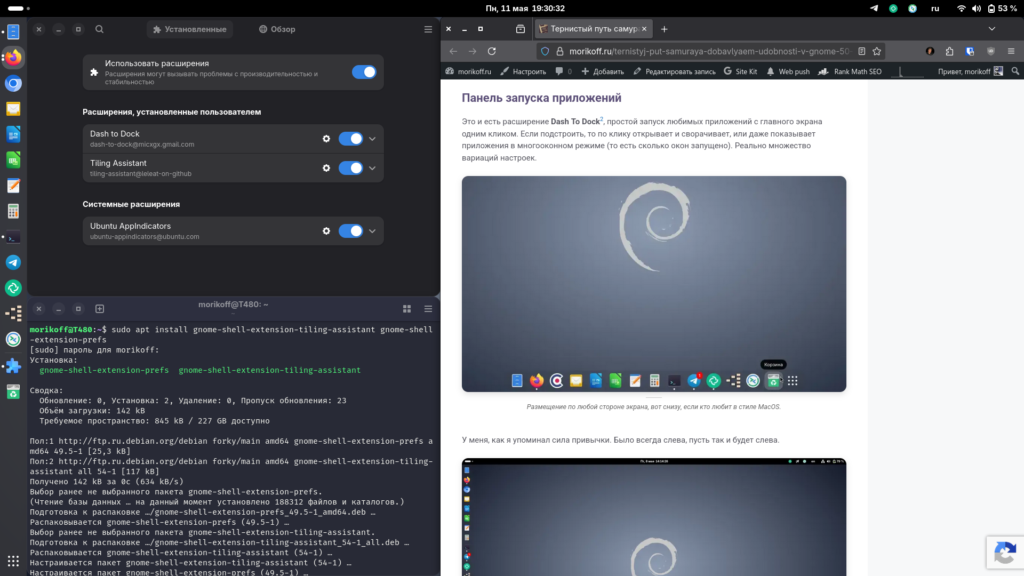
Так, что для этого надо? Найдите в Менеджере расширений такое: Tiling Assistant5 и установите. Без особых дополнительных настроек сразу работает:
# Установка расширения Tiling Assistant (тайлинг окон) через apt:
sudo apt install gnome-shell-extension-tiling-assistant

# Выйти из сессии Wayland через терминал (завершит сессию):
gnome-session-quit --logout --no-prompt

# Включите нужные расширения (используйте ТОЧНЫЙ UUID из /usr/share/...):
gnome-extensions enable tiling-assistant@leleat-on-github
Clipboard Indicator: История буфера обмена
Это расширение стало самым популярным выбором (более миллиона загрузок). Оно добавляет в верхнюю панель значок, по нажатию на который открывается удобная поисковая история всего скопированного. Простой интерфейс и минимальные настройки. Рекомендую.
К сожалению, готового пакета для установки через apt для расширения Clipboard Indicator6 в репозиториях Debian нет. Поэтому мы воспользуемся официальным сайтом расширений GNOME, что тоже очень просто. Это тут: https://extensions.gnome.org/extension/779/clipboard-indicator/
sudo apt update && sudo apt install chrome-gnome-shell gnome-shell-extension-managerТеперь перейдите по ссылке, и нажмите там «установить»: https://extensions.gnome.org/extension/779/clipboard-indicator/ или откройте «extension-manager» и найдите для установки «Clipboard Indicator».
extension-managerVitals: Индикаторы состояния
Vitals7 — взгляд на температуру, напряжение, скорость вентилятора, использование памяти, нагрузку на процессор, системные ресурсы, скорость сети и показатели хранилища вашего компьютера. Это универсальный сервис для мониторинга всех ваших жизненно важных датчиков. Использует асинхронные опросы. Рекомендую.
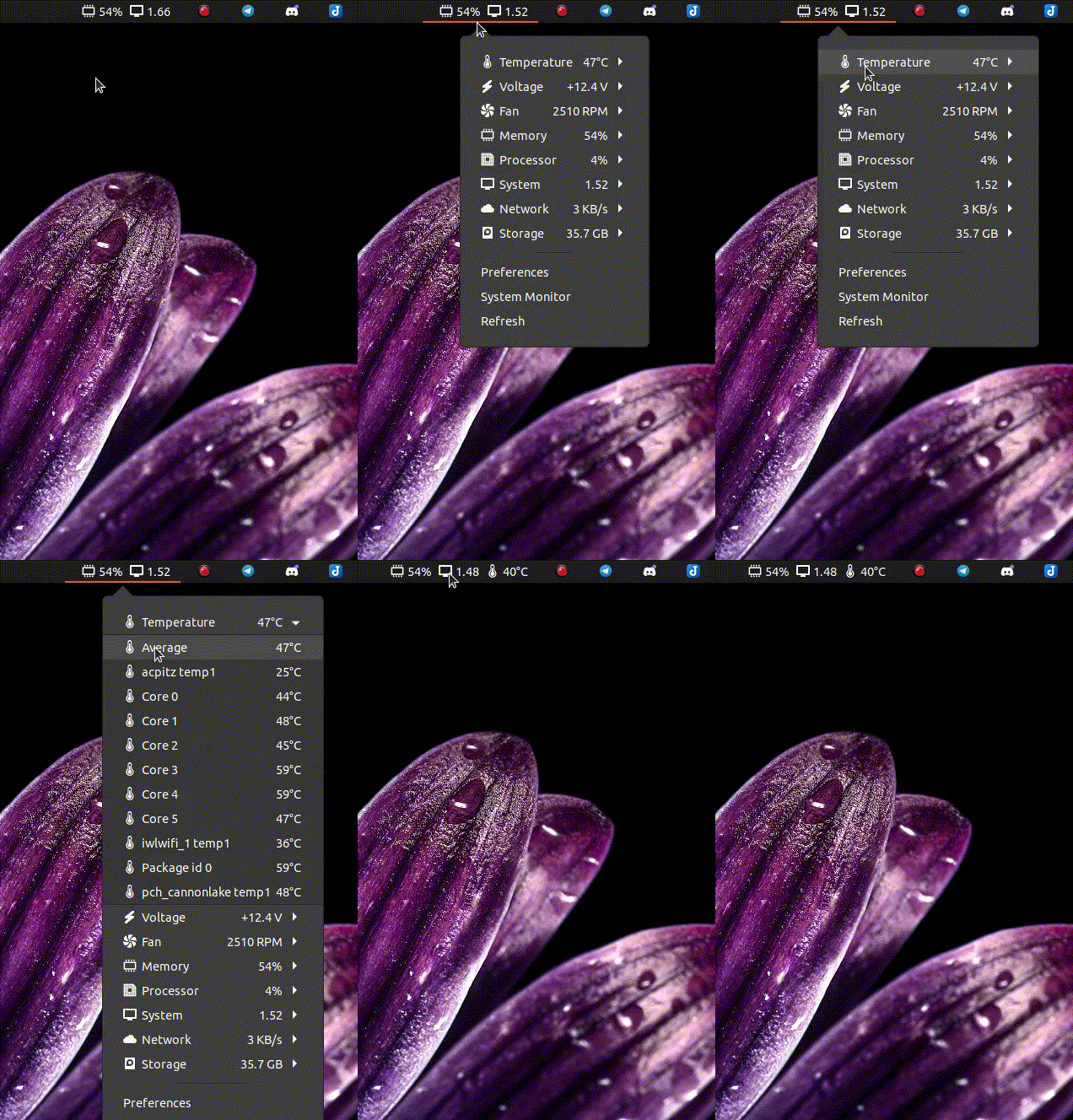
Тоже нет в пакетах Debian, и перед установкой надо кое-что добавить в систему:
# Установка расширения Vitals (индикаторы системных параметров) через apt:
sudo apt install gnome-shell-extension-manager gir1.2-gtop-2.0 lm-sensors
Открывайте extension-manager и там найдите и установите Vitals:
extension-manager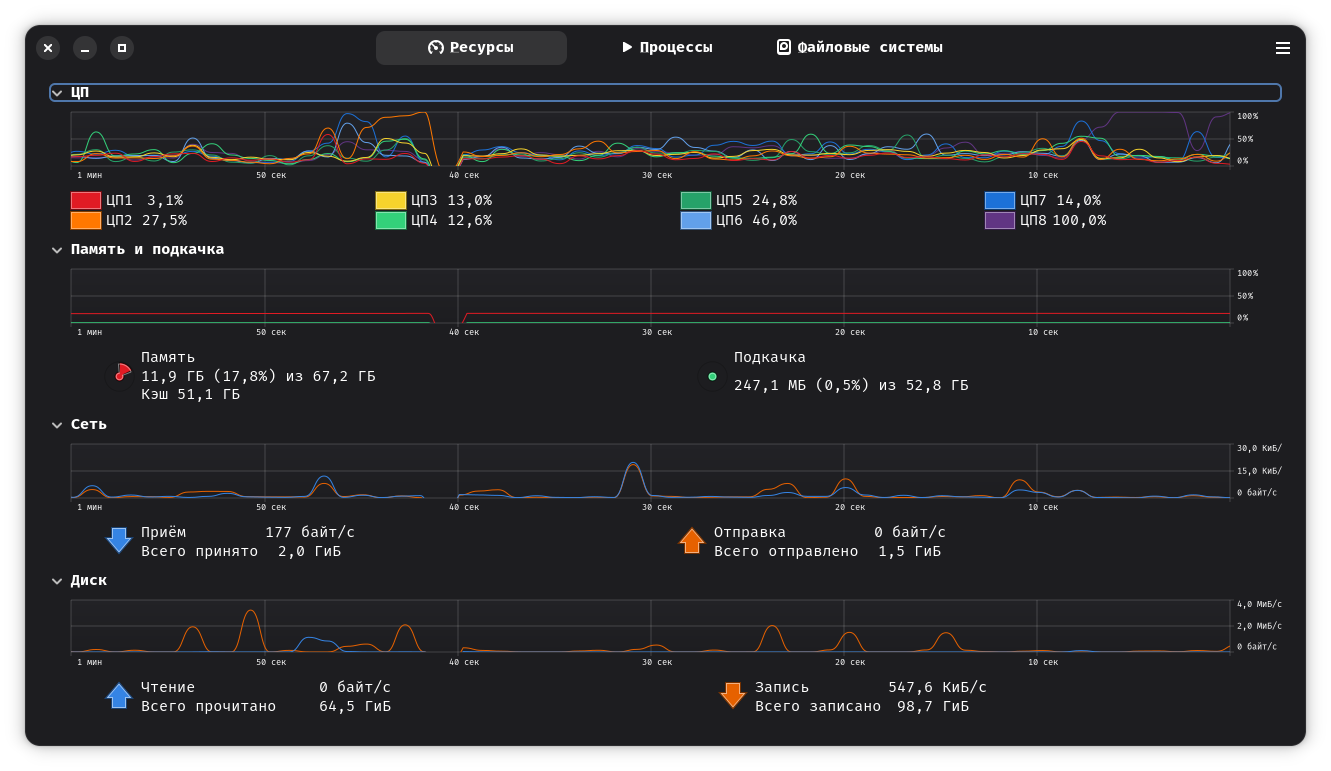
Очень интересно, кто из вас к чему привык, что вам даже без этого никак?
И да, мне вот лично интересно про GNOME, какие ещё интересные расширения есть.
📌 Клик и здесь всё в кучку о том, что выше, для тех кто всё понял
# Шаг 1: Удаление старых/конфликтующих копий
# 1. Отключите все расширения (чтобы не было сбоев при удалении):
gnome-extensions disable --all 2>/dev/null || true

# 2. Удалите локальные копии расширений, которые есть в apt:
# (замените UUID на нужные, если устанавливаете другие)
rm -rf ~/.local/share/gnome-shell/extensions/tiling-assistant@leleat-on-github
rm -rf ~/.local/share/gnome-shell/extensions/ubuntu-appindicators@ubuntu.com

# 3. Перезагрузите кэш расширений:
rm -rf ~/.cache/gnome-shell


# Шаг 2: Установка расширений через apt
# Tiling Assistant (тайлинг окон):
sudo apt install gnome-shell-extension-tiling-assistant -y
# AppIndicator (значки в трее):
sudo apt install gnome-shell-extension-appindicator -y
# Dash to Dock (если нужен кастомный док):
sudo apt install gnome-shell-extension-dash-to-dock -y
# Desktop Icons NG (DING) (Иконки на Рабочем столе):
sudo apt install gnome-shell-extension-desktop-icons-ng -y
# Проверка установки:
dpkg -l | grep gnome-shell-extension


# Шаг 3: Включение расширений
# Включите нужные расширения (используйте ТОЧНЫЙ UUID из /usr/share/...):
gnome-extensions enable dash-to-dock@micxgx.gmgnome-shell-extension-managerail.com
gnome-extensions enable ubuntu-appindicators@ubuntu.com
gnome-extensions enable tiling-assistant@leleat-on-github
gnome-extensions enable ding@rastersoft.com
# Проверьте, что включено:
gnome-extensions list --enabled


# Шаг 4: Перезагрузка сессии (ОБЯЗАТЕЛЬНО для Wayland)
# В отличие от X11, в Wayland нельзя перезапустить оболочку "на лету".
# Нужно выйти из сессии и войти снова.
# Вариант А: Через меню: "Выйти" → войти снова
# Вариант Б: Через терминал (завершит сессию):
gnome-session-quit --logout --no-prompt


# Шаг 5: Настройка (по желанию)
# Откройте графические настройки для каждого расширения и настройте:
extension-manager tiling-assistant@leleat-on-github
extension-manager ubuntu-appindicators@ubuntu.com
extension-manager dash-to-dock@micxgx.gmail.com
extension-manager ding@rastersoft.com
Ссылки
- Ptyxis — https://gitlab.gnome.org/chergert/ptyxis ↩︎
- Dash To Dock — https://github.com/micheleg/dash-to-dock/ ↩︎
- Ubuntu AppIndicator — https://github.com/ubuntu/gnome-shell-extension-appindicator ↩︎
- Desktop Icons NG (DING) — https://gitlab.com/rastersoft/desktop-icons-ng ↩︎
- Tiling Assistant — https://github.com/ubuntu/Tiling-Assistant ↩︎
- Clipboard Indicator — https://github.com/Tudmotu/gnome-shell-extension-clipboard-indicator ↩︎
- Vitals — https://github.com/corecoding/Vitals ↩︎